

엑셀 피벗 테이블 만들기: 매출 데이터를 빠르게 요약하는 방법
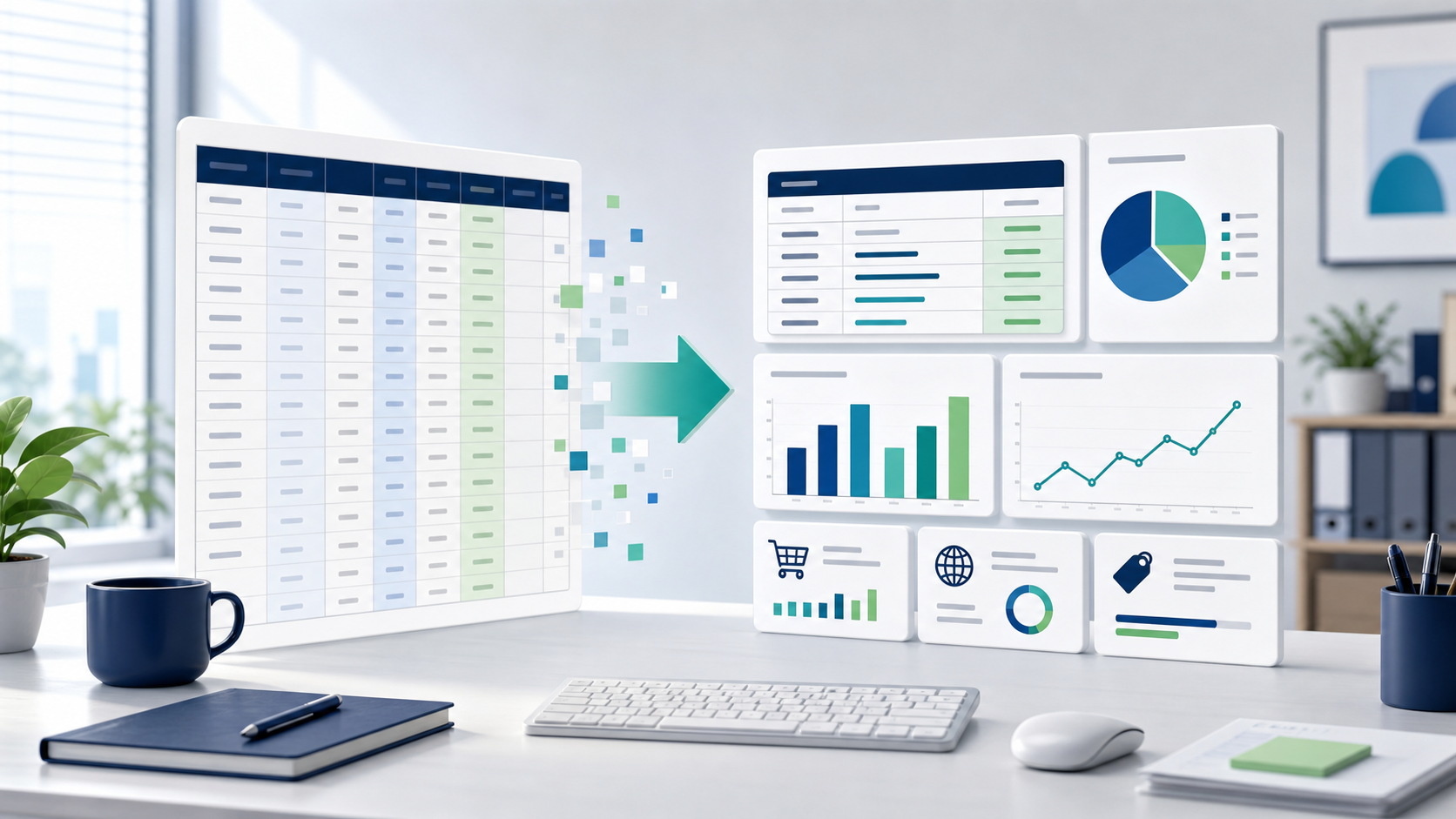
피벗 테이블은 긴 거래 내역을 직접 수식으로 집계하지 않고 부서별, 상품별, 월별 합계로 빠르게 요약하는 기능입니다. 결과보다 원본 데이터의 구조가 더 중요합니다.
원본 데이터 조건
- 첫 행에는 중복되지 않는 열 제목이 있어야 합니다.
- 데이터 사이에 빈 행과 빈 열을 두지 않습니다.
- 한 열에는 날짜, 숫자, 텍스트 형식을 섞지 않습니다.
- 합계 행은 원본 범위에서 제외합니다.
- 병합 셀은 풀고 각 행에 값을 채웁니다.
원본 범위를 Ctrl+T로 표로 만들면 새 행이 추가될 때 피벗 원본 범위를 관리하기 쉽습니다.
피벗 테이블 삽입하기
원본 안의 셀을 선택하고 삽입 → 피벗 테이블을 선택합니다. 표 또는 범위가 올바른지 확인한 뒤 새 워크시트에 배치합니다. 원본과 결과를 같은 시트에 두면 열 추가나 필터 작업 중 겹칠 수 있어 새 시트가 안전합니다.
필드 배치 이해하기
| 영역 | 역할 | 매출 예시 |
|---|---|---|
| 행 | 세로 분류 | 부서, 상품 |
| 열 | 가로 분류 | 월, 분기 |
| 값 | 계산할 숫자 | 매출액 합계 |
| 필터 | 전체 결과 조건 | 지역, 담당자 |
예를 들어 부서별 월 매출을 보려면 부서를 행, 거래일을 열, 매출액을 값 영역에 놓습니다.
합계 대신 개수가 표시되는 경우
매출액 열에 숫자가 아닌 텍스트나 빈 문자열이 섞여 있으면 Excel이 개수로 요약할 수 있습니다. 원본의 숫자 형식을 정리하고 값 필드 설정에서 합계를 선택하세요.
날짜를 월이나 분기로 묶기
피벗 테이블의 날짜 셀을 선택하고 그룹 기능에서 월, 분기, 연도를 선택합니다. 날짜로 인식되지 않는 값이 하나라도 있으면 그룹이 되지 않을 수 있으므로 원본의 빈값과 텍스트 날짜를 확인합니다.
원본 변경 후 새로 고침
원본 값을 수정하거나 행을 추가해도 피벗 결과는 즉시 바뀌지 않을 수 있습니다. 피벗 테이블을 선택하고 새로 고침을 실행합니다. 원본이 일반 범위이고 새 행이 범위 밖에 추가됐다면 데이터 원본 변경에서 범위를 다시 지정해야 합니다.
제출 전 확인
- 피벗 합계와 원본 매출 합계를 비교합니다.
- 필터가 남아 있는지 확인합니다.
- 빈 항목과 오류 항목을 확인합니다.
- 값 표시 형식에 천 단위와 소수점을 적용합니다.
- 새로 고침 후 결과가 유지되는지 점검합니다.
피벗 테이블은 원본을 고치는 기능이 아니라 요약 화면입니다. 잘못된 거래 내역은 원본에서 수정하고 새로 고침해야 합니다.