
엑셀 중복값 찾기와 제거: 원본을 잃지 않는 안전한 순서
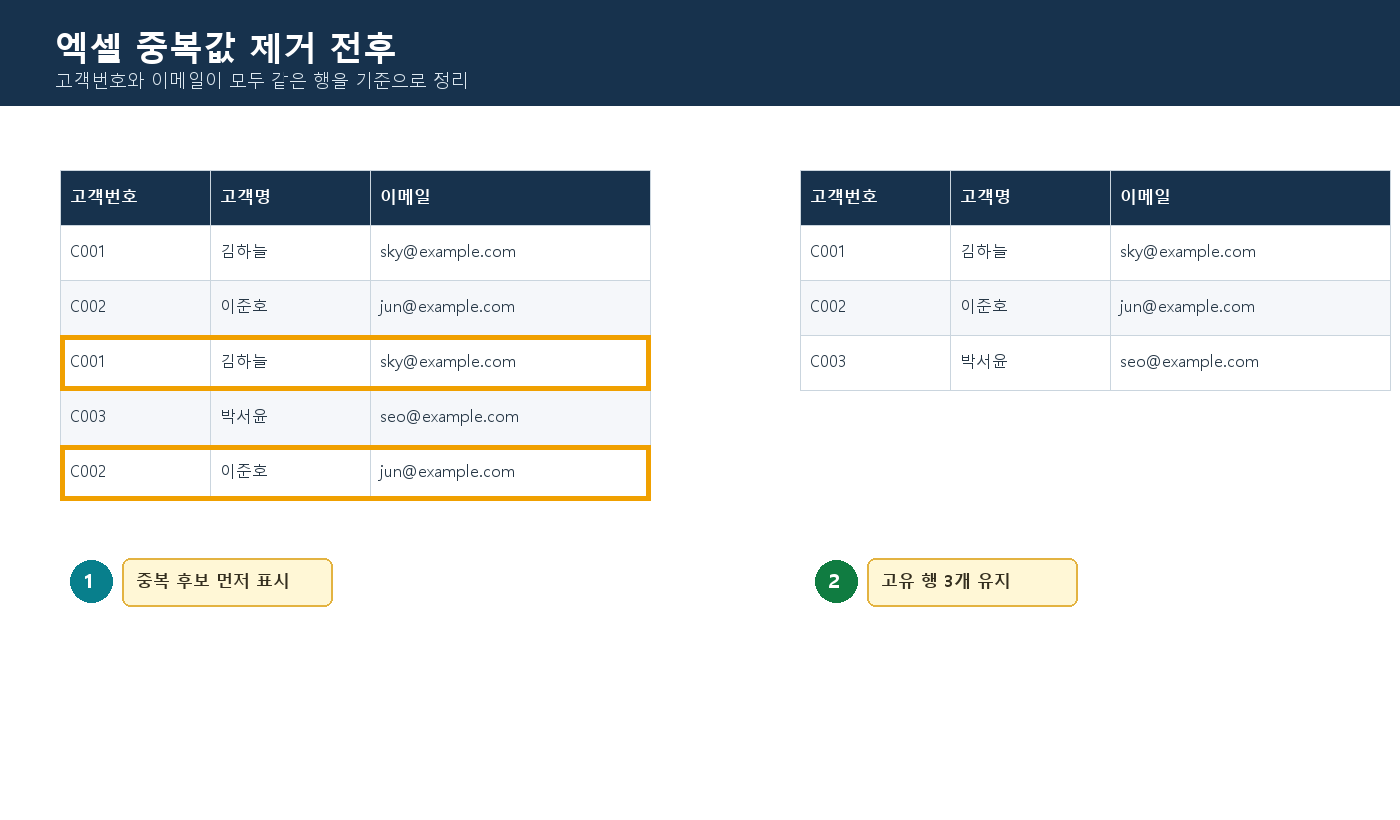
중복 데이터는 바로 삭제하면 안 됩니다. 이름이 같은 다른 고객일 수 있고, 같은 주문번호라도 품목이 다를 수 있습니다. 먼저 무엇을 중복으로 볼지 정하고 후보를 표시한 다음 남길 행의 기준을 결정해야 합니다.
1. 원본을 복사하기
작업 전 시트를 복제하고 원본 시트는 수정하지 않습니다. 정리 전 전체 행 수와 주요 금액 합계도 기록하세요. 작업이 끝난 뒤 예상보다 많은 행이 줄었는지 판단하는 기준이 됩니다.
2. 중복 기준 정하기
| 데이터 | 비교 기준 예시 |
|---|---|
| 고객 명단 | 고객번호 또는 이메일 |
| 주문 내역 | 주문번호 + 품목코드 |
| 재고 내역 | 창고 + 품목코드 |
| 설문 응답 | 응답자 ID + 제출 시각 |
이름 한 열만으로 고객을 삭제하면 동명이인을 잃을 수 있습니다. 업무상 한 행을 고유하게 만드는 열 조합을 먼저 정하세요.
3. 조건부 서식으로 후보 표시하기
한 열의 반복 값을 확인할 때는 범위를 선택하고 홈 → 조건부 서식 → 셀 강조 규칙 → 중복 값을 사용합니다. 색이 표시됐다고 바로 삭제하지 말고 필터로 모아 실제 같은 데이터인지 검토합니다.
4. COUNTIF로 반복 횟수 확인하기
A열 고객번호의 반복 횟수는 보조 열에서 다음과 같이 확인할 수 있습니다.
=COUNTIF($A:$A,A2)
결과가 2 이상이면 중복 후보입니다. 두 열을 함께 비교하려면 COUNTIFS를 사용합니다.
=COUNTIFS($A:$A,A2,$B:$B,B2)
5. 남길 행 결정하기
중복 제거는 일반적으로 현재 정렬에서 먼저 나타나는 행을 남깁니다. 최신 수정본을 남기려면 날짜를 최신순으로 정렬하고, 승인된 행을 남기려면 상태 열의 우선순위를 먼저 정리하세요.
6. 중복된 항목 제거 실행하기
데이터 영역 안의 셀을 선택하고 데이터 → 중복된 항목 제거를 실행합니다. 머리글 포함 여부와 비교할 열을 확인한 뒤 적용합니다. 완료 메시지의 제거된 값 수와 남은 고유 값 수를 기록하세요.
결과 검증
- 정리 전후 행 수가 예상 범위인지 확인합니다.
- 고객 수, 주문 합계와 금액 합계를 다시 계산합니다.
- 중복 후보 몇 건을 직접 비교해 올바른 행이 남았는지 봅니다.
- 빈값이 중복으로 처리되지 않았는지 확인합니다.
- 기준과 처리일을 별도 시트에 기록합니다.
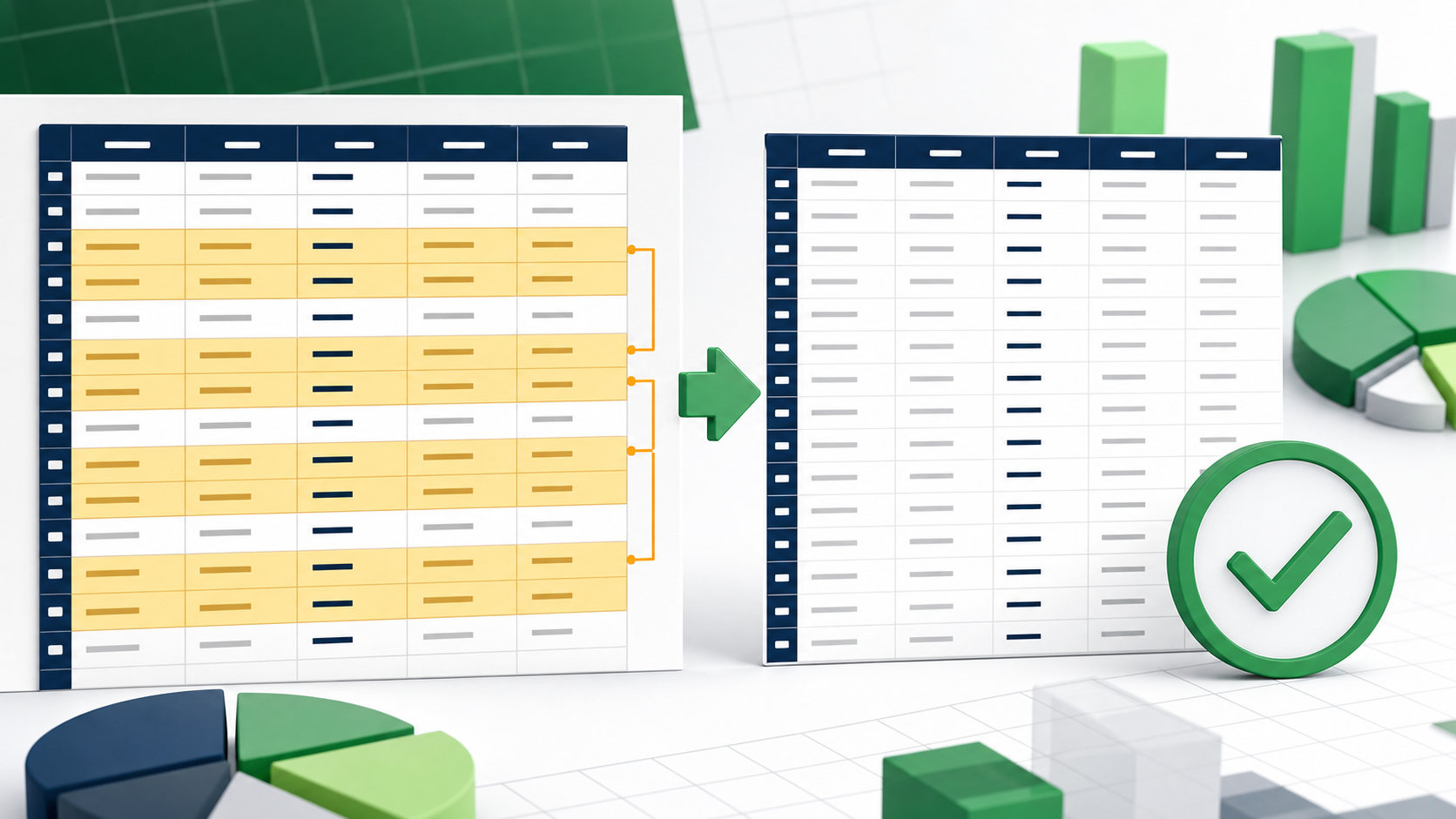
원본 복사, 후보 표시, 남길 기준 결정, 제거, 합계 검증 순서를 지키면 실행 취소에만 의존하지 않고 데이터를 안전하게 정리할 수 있습니다.
직접 따라 하는 예제
제거전·제거후 시트를 함께 넣었습니다. 고객번호와 이메일을 기준으로 중복 후보를 비교하고 전체 행 수가 어떻게 달라지는지 확인하세요.