
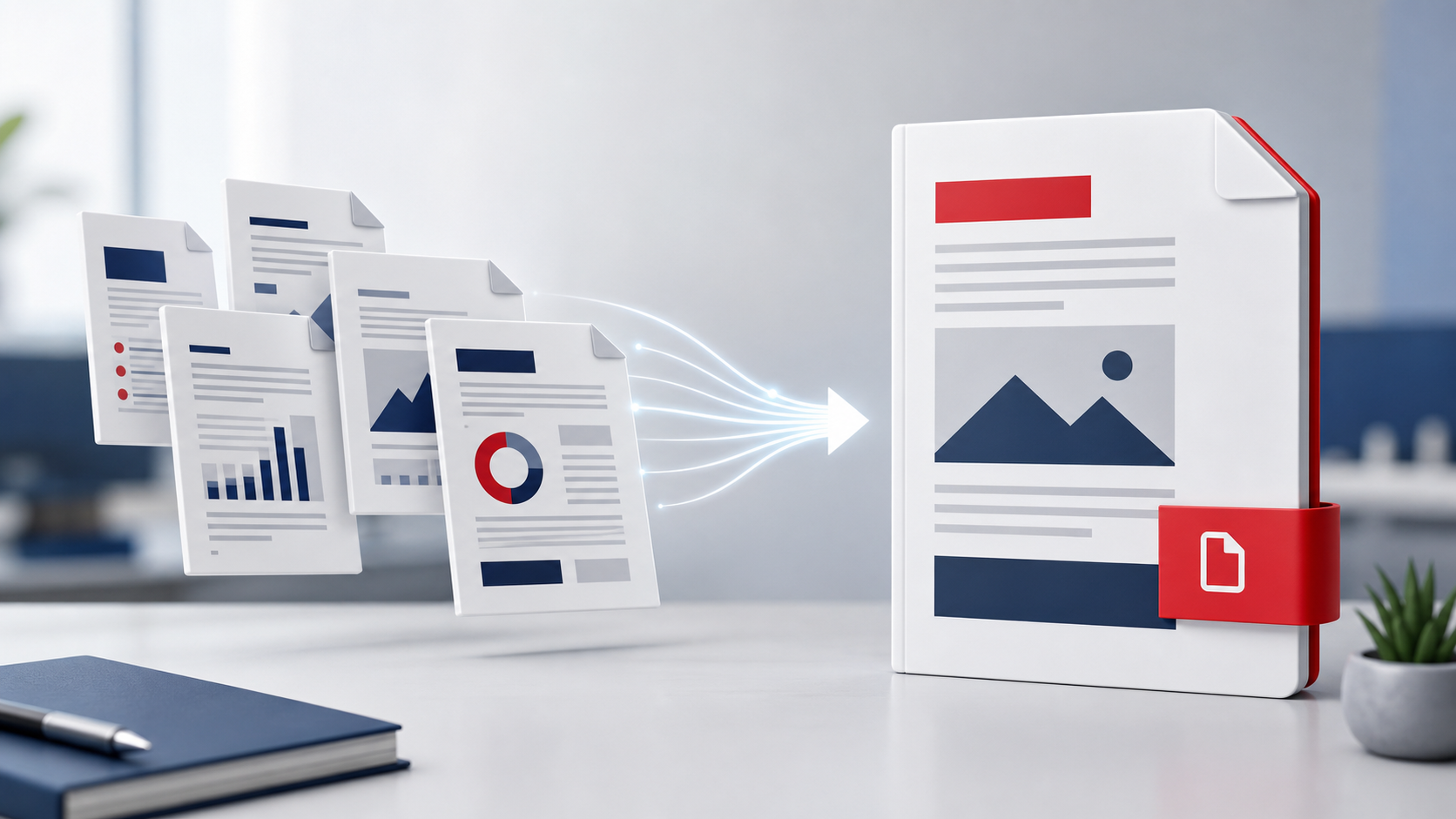

PDF 합치기: 여러 파일의 페이지 순서를 정리해 하나로 저장하는 방법
계약서, 스캔본, 첨부 자료를 하나의 PDF로 합칠 때는 파일을 선택하는 것보다 페이지 순서, 원본 보관, 개인정보 업로드 여부를 확인하는 일이 중요합니다.
작업 전 준비
- 원본 파일을 별도 폴더에 보관합니다.
- 파일명을
01_표지,02_본문,03_첨부처럼 정리합니다. - 암호가 있거나 편집 제한이 설정된 파일인지 확인합니다.
- 주민등록번호나 계약 정보가 있다면 온라인 변환 서비스 업로드를 피합니다.
Adobe Acrobat에서 결합하기
Acrobat의 도구 또는 모든 도구 → 파일 결합에서 파일 추가를 선택합니다. 결합할 PDF를 모두 넣은 뒤 미리보기 화면에서 파일이나 페이지를 끌어 원하는 순서로 정리하고 결합을 실행합니다.
무료 Acrobat Reader는 PDF 열람 기능을 제공하지만 Adobe 공식 안내에 따르면 여러 PDF 결합은 Acrobat 기능이 필요합니다. 사용 중인 플랜에서 해당 기능이 제공되는지 먼저 확인하세요.
페이지 순서 확인하기
결합 후에는 페이지 축소판을 열어 다음 항목을 점검합니다.
- 표지가 첫 페이지인지
- 빈 스캔 페이지가 포함되지 않았는지
- 세로·가로 페이지 방향이 올바른지
- 같은 첨부 문서가 두 번 들어가지 않았는지
- 전체 페이지 수가 원본 합계와 맞는지
파일명과 저장 방법
원본을 덮어쓰지 말고 프로젝트명_제출본_2026-07-17.pdf처럼 새 이름으로 저장합니다. 제출처가 정한 파일명 규칙이 있다면 그 규칙을 우선합니다.
온라인 도구 사용 시 주의사항
온라인 PDF 결합 도구는 편리하지만 파일이 외부 서버로 전송될 수 있습니다. 인사자료, 계약서, 고객정보, 계좌정보가 포함된 문서는 회사가 승인한 프로그램이나 로컬 환경에서 처리하세요. 업로드한 파일의 보관·삭제 정책도 확인해야 합니다.
결합 후 최종 검사
- 첫 페이지와 마지막 페이지를 엽니다.
- 목차 또는 책갈피 링크가 필요한지 확인합니다.
- 검색 가능한 텍스트가 유지됐는지 봅니다.
- 전자서명이 있는 문서는 결합 과정에서 서명 유효성이 달라질 수 있으므로 별도 확인합니다.
- 파일 용량이 제출 제한을 넘는지 확인합니다.
직접 따라 하는 예제
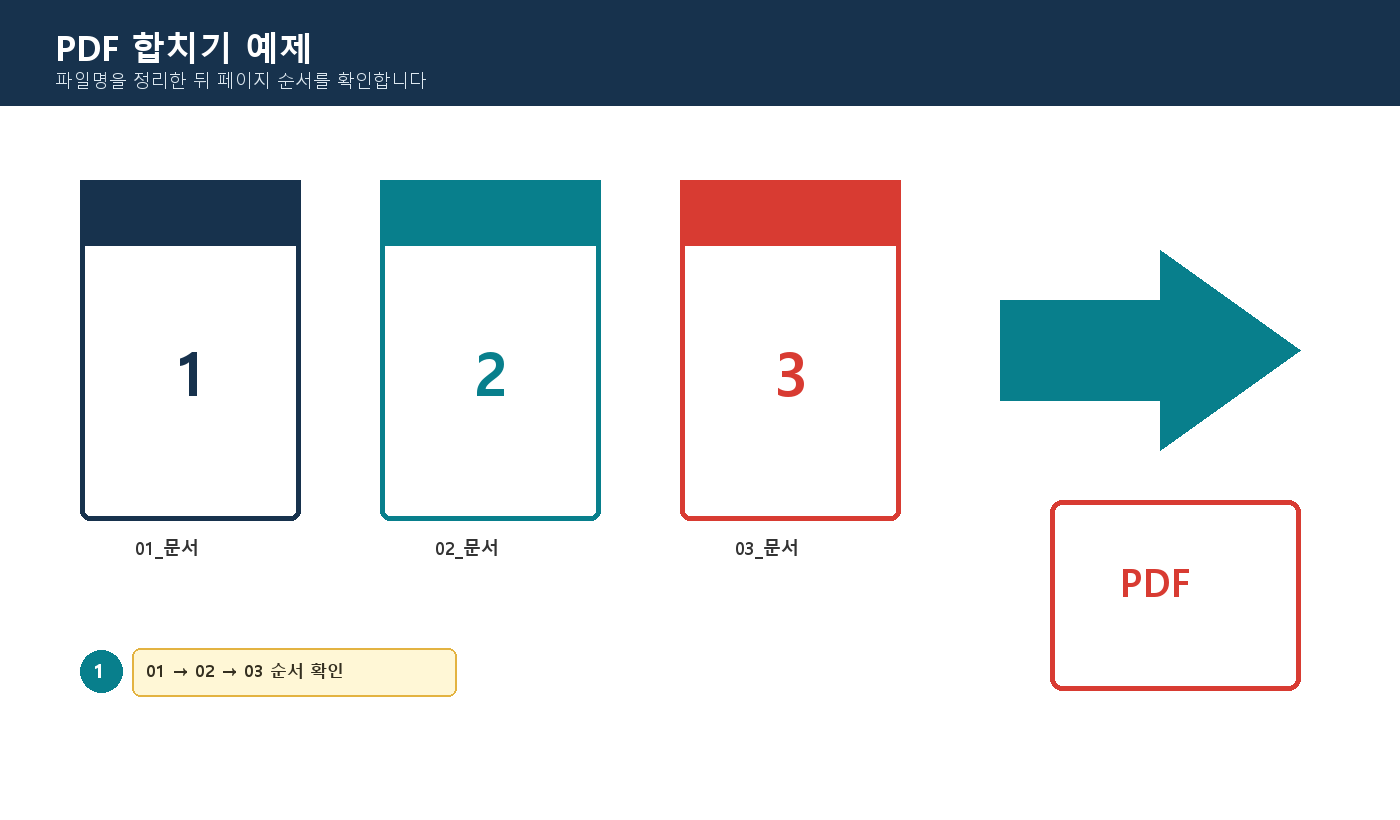
1·2·3 번호가 표시된 3페이지 PDF입니다. 결합 작업 뒤 페이지 축소판에서 같은 순서가 유지되는지 점검하는 데 사용할 수 있습니다.
공식 참고 자료
- Adobe Reader의 PDF 결합 안내: https://helpx.adobe.com/kr/reader/using/open-edit-or-delete-pdfs.html