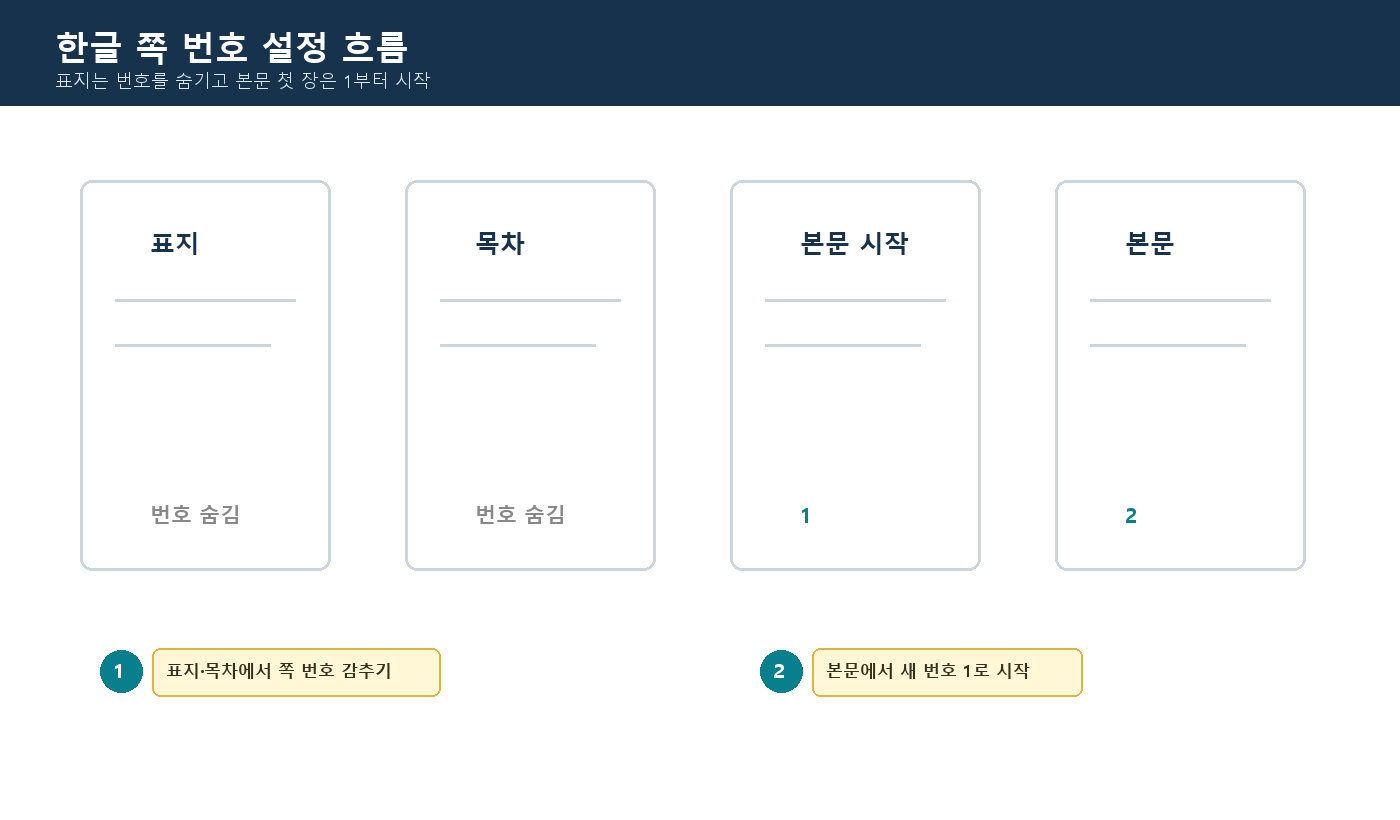


한글 쪽번호 매기기: 시작 번호 변경과 표지 번호 숨기기
한글 문서의 쪽 번호는 단순히 번호를 넣는 작업과 표지·목차를 제외하고 본문부터 번호를 시작하는 작업이 다릅니다. 먼저 전체 문서에 쪽 번호를 넣고, 번호를 표시하지 않을 쪽을 숨긴 다음 필요한 위치에서 새 번호를 시작하는 순서로 작업하면 실수를 줄일 수 있습니다.
기본 쪽 번호 넣기
상단 메뉴에서 쪽 → 쪽 번호 매기기를 선택합니다. 번호가 표시될 위치와 모양을 고른 뒤 넣기를 실행합니다. 아래 가운데는 일반 보고서에서 많이 사용하고, 양면 인쇄 문서는 바깥쪽 위치를 선택하기도 합니다.
표지의 쪽 번호 숨기기
표지 쪽에 커서를 두고 쪽 → 감추기에서 쪽 번호를 선택합니다. 이 기능은 해당 쪽에서 번호 표시만 감추며 뒤쪽 번호 흐름 자체를 다시 시작하는 기능은 아닙니다.
예를 들어 표지를 감추고 다음 장에 2가 표시된다면 정상적인 연속 번호입니다. 다음 장을 1로 시작하려면 새 번호 기능을 함께 사용해야 합니다.
본문을 1쪽부터 시작하기
본문이 시작되는 첫 문단에 커서를 두고 쪽 → 새 번호로 시작을 선택합니다. 쪽 번호를 선택하고 시작 값을 1로 지정합니다. 문서에 구역이 나뉘어 있다면 현재 구역과 앞 구역의 머리말·꼬리말 연결 상태도 확인하세요.
| 원하는 결과 | 필요한 작업 |
|---|---|
| 모든 쪽에 연속 번호 | 쪽 번호 매기기 |
| 표지만 번호 미표시 | 표지에서 감추기 |
| 본문 첫 장을 1로 시작 | 본문에서 새 번호로 시작 |
| 장별로 번호 다시 시작 | 각 장 시작점에서 새 번호 |
번호 위치나 글꼴 바꾸기
쪽 번호가 머리말이나 꼬리말 영역에 들어간 문서라면 해당 영역을 편집해 정렬, 글꼴, 크기를 조정할 수 있습니다. 번호 필드를 일반 숫자로 지우고 직접 입력하면 모든 쪽에 같은 숫자가 반복될 수 있으므로 필드 상태를 유지하세요.
번호가 건너뛰거나 중복될 때
- 조판 부호 표시를 켜고
새 쪽 번호,쪽 번호 위치,감추기표시를 찾습니다. - 의도하지 않은 새 번호 시작 표시가 있는지 확인합니다.
- 구역 나누기 전후의 번호 설정을 확인합니다.
- 표나 글상자 안이 아니라 본문 문단에 커서가 있는지 확인합니다.
인쇄·PDF 저장 전 점검
- 표지, 목차, 본문 첫 장의 번호를 각각 확인합니다.
- 홀수·짝수 쪽의 번호 위치가 의도와 맞는지 봅니다.
- 전체 쪽 수가 바뀐 뒤 마지막 쪽 번호를 확인합니다.
- PDF로 저장한 결과에서도 번호가 잘리지 않는지 점검합니다.
메뉴 이름과 위치는 한컴오피스 버전에 따라 조금 다를 수 있습니다. 사용하는 버전의 한컴 도움말에서 쪽 번호 매기기, 새 번호로 시작, 감추기 항목을 최종 확인하세요.
직접 따라 하는 예제
표지와 목차에서는 번호 표시를 감추고, 본문 첫 장에서 새 번호를 1로 시작하는 순서를 그림으로 확인할 수 있습니다.