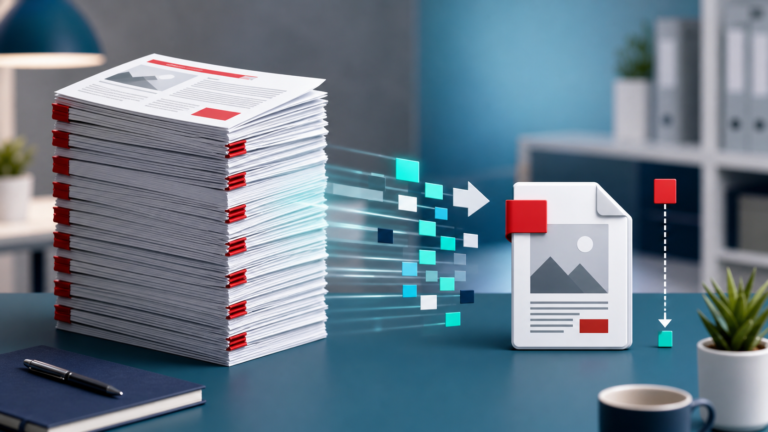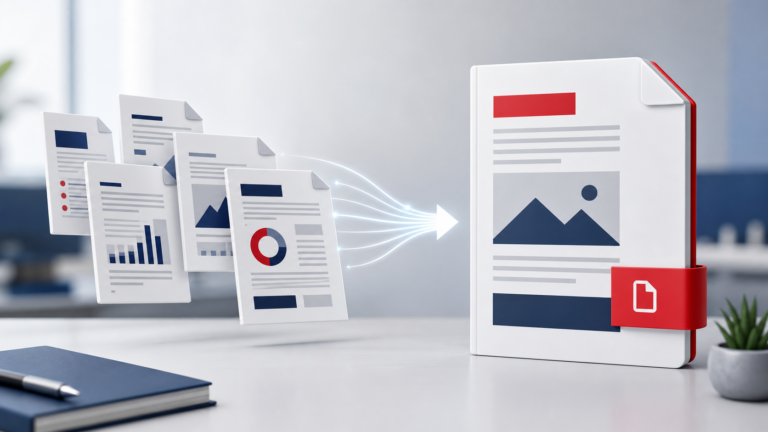


PDF 파일 용량 줄이기 품질 유지하는 설정 안내
PDF 파일을 사용할 때, 용량이 크면 전송이나 저장에 어려움을 겪을 수 있습니다. 그렇지만 용량을 줄이는 과정에서 파일 품질이 저하되지 않도록 하는 것이 중요합니다. 이 블로그 포스트에서는 PDF 파일의 용량을 줄이면서 품질을 유지하는 방법을 단계별로 안내하겠습니다.
준비 사항
소프트웨어: Adobe Acrobat Pro, PDF 파일을 편집할 수 있는 다른 소프트웨어
버전 차이: Adobe Acrobat Pro의 버전 2020 이상에서 본 설명을 기준으로 합니다.
환경: Windows 또는 MacOS 운영체제에서 진행합니다.
PDF 파일 용량 줄이기 절차
PDF 파일의 용량을 줄이기 위해 다음 메뉴 경로를 따르세요:
Adobe Acrobat Pro 실행 후, 파일 메뉴에서 '열기'를 선택하여 줄이려는 PDF 파일을 엽니다.
상단 메뉴에서 '파일' > '작업 공간' > 'PDF 최적화'를 선택합니다.
'최적화 옵션' 대화 상자가 열리면, '이미지' 탭을 클릭합니다.
이미지 품질을 조정합니다. 예를 들어, 해상도를 150 dpi로 설정하고 JPEG 품질을 중간으로 선택합니다.
'다음' 버튼을 클릭하여 설정을 저장한 후, '저장' 버튼을 눌러 최적화된 파일을 저장합니다.
입력값과 결과값 예제
예제 1:
입력값: 원본 PDF 파일 크기 10MB, 해상도 300 dpi
출력값: 최적화 후 PDF 파일 크기 3MB, 해상도 150 dpi
예제 2:
입력값: 원본 PDF 파일 크기 5MB, 이미지 품질 최고
출력값: 최적화 후 PDF 파일 크기 1.5MB, 이미지 품질 중간
잘 안 될 때 확인할 원인과 해결법
원인: 최적화 후에도 품질이 저하된 경우
해결법: 이미지 품질 설정을 '중간' 대신 '높음'으로 조정합니다.
원인: 파일 크기가 줄어들지 않는 경우
해결법: 최적화 옵션에서 '폰트' 및 '개체'를 포함해 추가 최적화 옵션을 확인합니다.
단축키 및 메뉴 경로 정리
| 단축키 | 메뉴 경로 | 사용 상황 |
|-------------|--------------------------------------|-----------------------------------|
| Ctrl + O | 파일 > 열기 | PDF 파일 열기 |
| Ctrl + S | 파일 > 저장 | 파일 저장하기 |
| Ctrl + Shift + S | 파일 > 다른 이름으로 저장 | 다른 이름으로 저장하기 |
| Ctrl + P | 파일 > 인쇄 | PDF 파일 인쇄하기 |
실무 체크리스트
사용하는 소프트웨어 버전 확인
최적화 설정 전 원본 파일 백업
이미지 품질 및 해상도 조정 여부 확인
최적화 후 파일 크기 비교 확인
자주 묻는 질문 (FAQ)
PDF 파일 용량을 줄이면 품질이 저하되나요?
최적화 과정을 통해 품질을 유지하면서 용량을 줄일 수 있습니다. 하지만 설정에 따라 품질이 저하될 수 있으니 세심한 조정이 필요합니다.
최적화한 파일을 다시 수정할 수 있나요?
예, 최적화한 파일도 수정이 가능합니다. 다만, 원본 파일을 보관하는 것이 좋습니다.
무료 소프트웨어로도 PDF 용량을 줄일 수 있나요?
네, 다양한 무료 소프트웨어와 온라인 도구도 있으나, 품질 유지에 있어 한계가 있을 수 있습니다.
최적화 후에도 용량이 줄어들지 않는 경우는?
최적화 설정을 다시 점검하고, 이미지와 폰트 최적화 옵션을 확인해야 합니다.
이와 같은 절차를 통해 PDF 파일의 용량을 효과적으로 줄이고, 품질을 유지할 수 있습니다. 추가적인 질문이 있다면 언제든지 댓글로 문의해 주세요.
📌 같은 카테고리 글: PDF를 워드로 변환할 때 글자 깨짐과 표 오류 줄이는 방법
PDF 파일 용량 줄이기 품질 유지하는 설정 안내